Das APCOA-Partnerportal bietet eine intuitive Plattform zur Verwaltung unseres digitalen Parksystems. Mit nur wenigen Klicks können Sie Parkberechtigungen zuweisen, Nutzergruppen erstellen sowie Kennzeichen hinzufügen und verwalten. Die nahtlose Integration mit der APCOA FLOW App ermöglicht eine klare Trennung zwischen privater und geschäftlicher Nutzung und erlaubt individuelle Anpassungen an Mitarbeiterbedürfnisse oder spezifische Infrastrukturanforderungen.
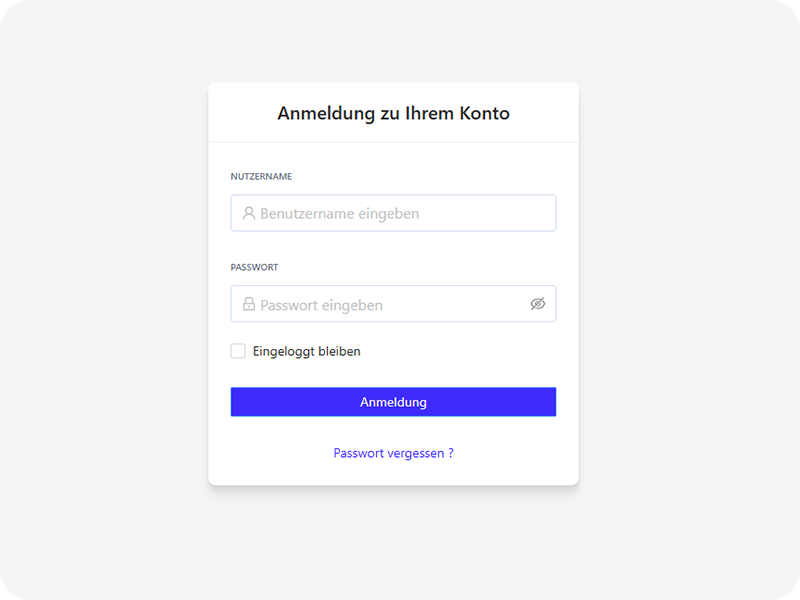
Im ersten Schritt müssen Sie mit den Ihnen zugesandten Login-Daten ein persönliches Passwort hinterlegen und können dann mit der Pflege der Berechtigungen beginnen.
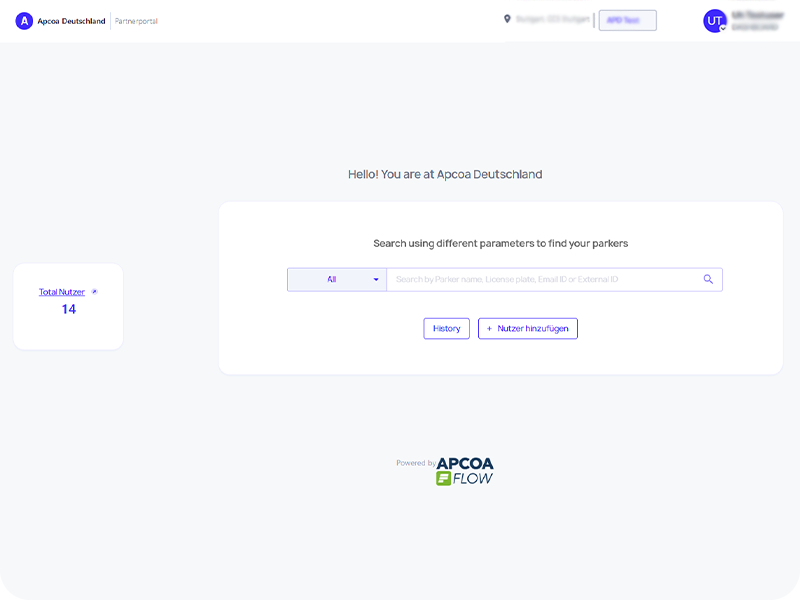
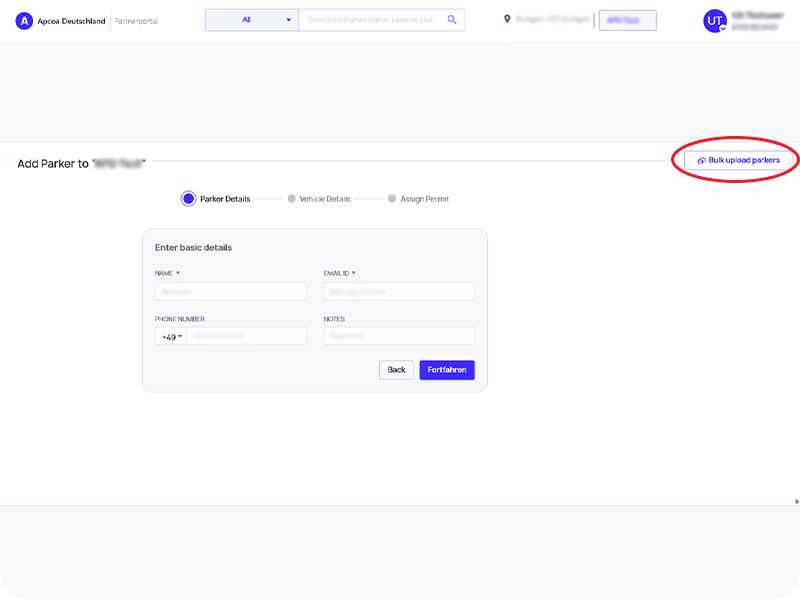
Über den „+ Nutzer hinzufügen“-Button erhält man die Möglichkeit neue Nutzer und Kennzeichen hinzuzufügen.
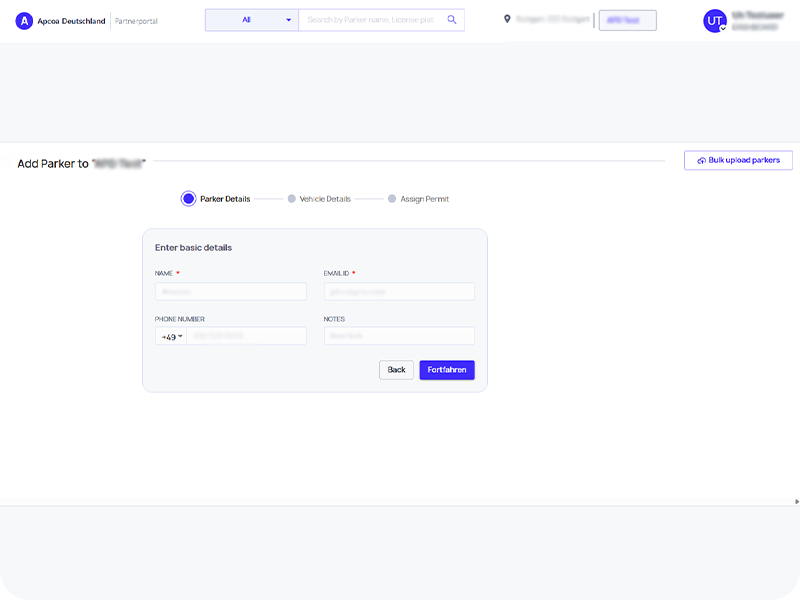
Parker Details
Pflichtfelder:
NAME (kann frei gewählt werden, z. B. Kürzel, Platzhalter oder Dummy-Daten sind erlaubt)
EMAIL ID (kann frei gewählt werden, aber pro Nutzer muss eine eindeutige Mailadresse hinterlegt werden)
Optional
PHONE NUMBER
NOTES (z. B. Personalnummer)
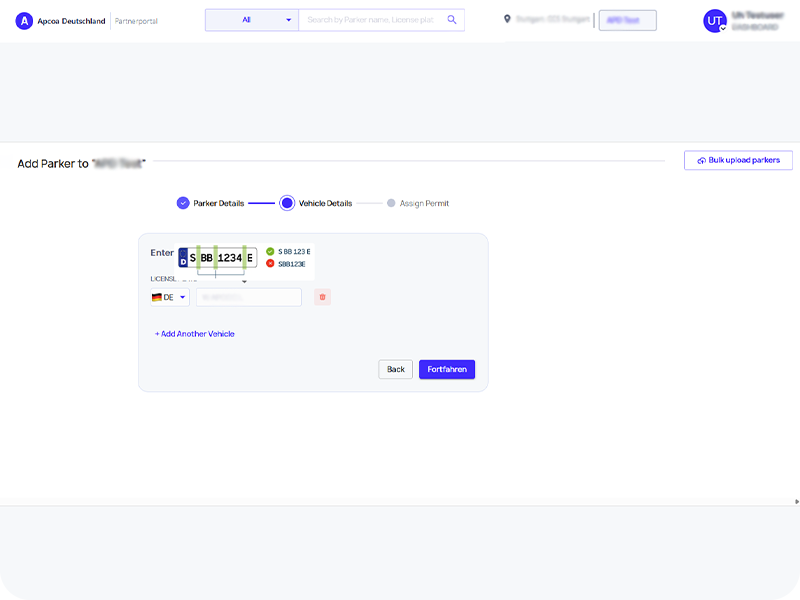
Vehicle Details
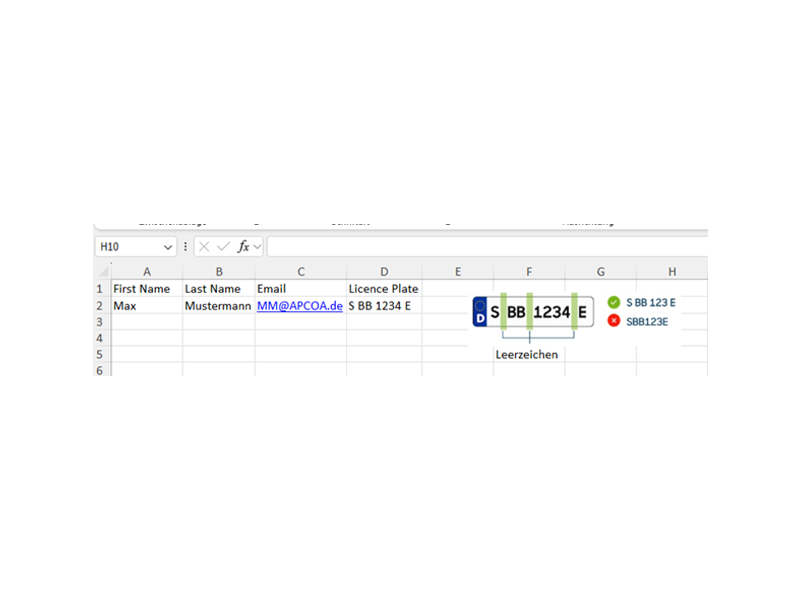
LICENSE PLATE (mind. ein Kennzeichen eintragen in der vorgegebenen Schreibweise)
Hinweise:
Mehrere Kennzeichen pro Mitarbeiter sind möglich – es kann jedoch immer nur eines gleichzeitig parken.
Nur korrekt formatierte Kennzeichen werden zuverlässig erkannt.
Auf der späteren Firmenrechnung wird nur eine Externe ID aufgeführt (keine personenbezogenen Daten wie Name oder Kennzeichen).
Anleitung: Bulk Upload von Nutzern
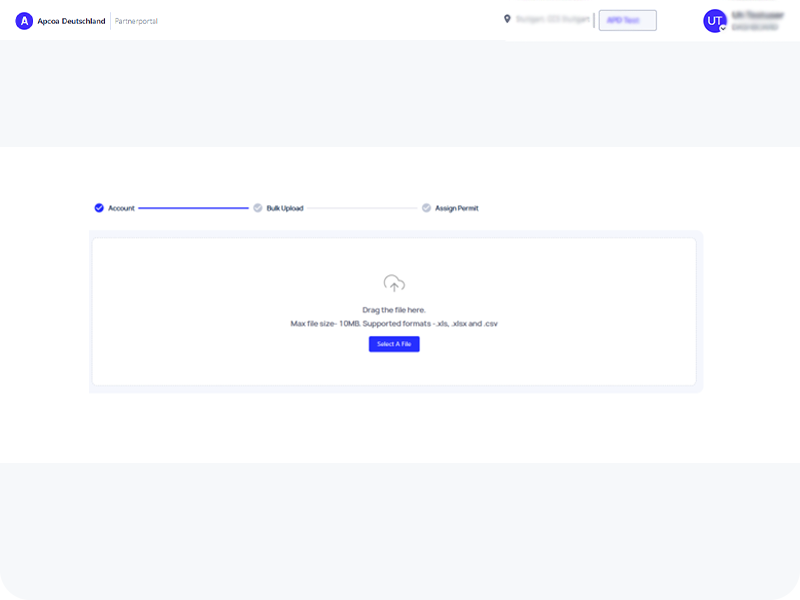
Mit einem Bulk Upload können auch mehrere Nutzer gleichzeitig hinzugefügt werden.
1. Anmeldung und Nutzer hinzufügen
Melden Sie sich in Ihrem Konto an (wie oben in Schritt 1 beschrieben) und klicken Sie auf „+ Nutzer hinzufügen“.
2. Bulk Upload starten
Statt die Nutzerdaten manuell einzutragen, klicken Sie auf den Button „Bulk Upload“ oben rechts.
3. Template herunterladen
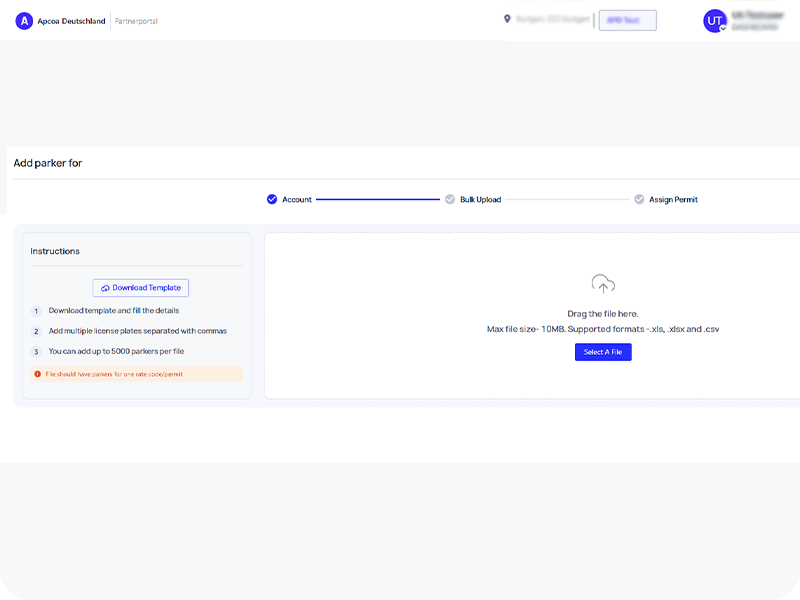
Klicken Sie auf „Download Template“ und speichern Sie die Datei auf Ihrem Rechner.
4. Datei öffnen
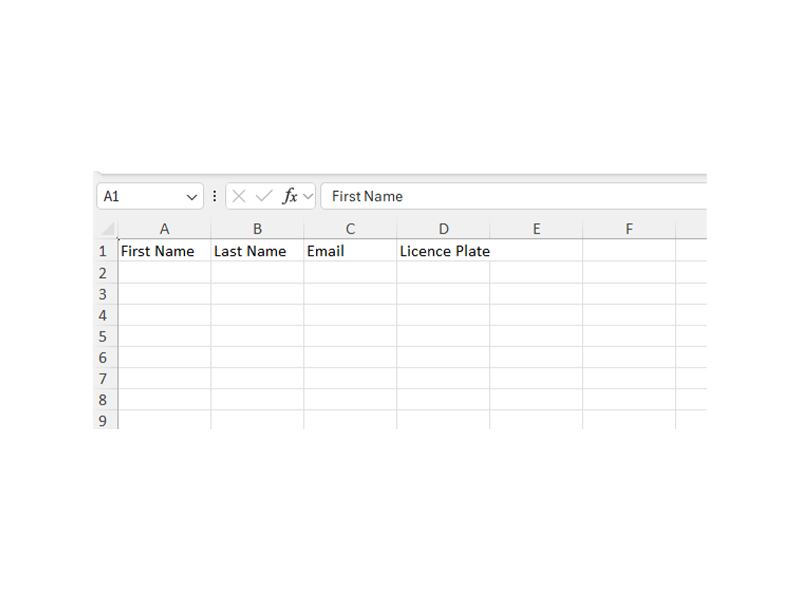
Öffnen Sie die heruntergeladene Datei in Ihrem Tabellenprogramm (z. B. Excel).
5. Daten eintragen
Tragen Sie für jeden Mitarbeiter die Angaben Name, Nachname und E-Mail-Adresse ein. Diese Daten können auch fiktiv sein, falls erforderlich. Wichtig: Das Kennzeichen muss mit Leerzeichen eingegeben werden (siehe Beispielbild).
6. Datei speichern
Speichern Sie die Datei nach dem Ausfüllen ab.
7. Upload durchführen
Laden Sie die Datei wieder hoch und starten Sie den Bulk Upload.
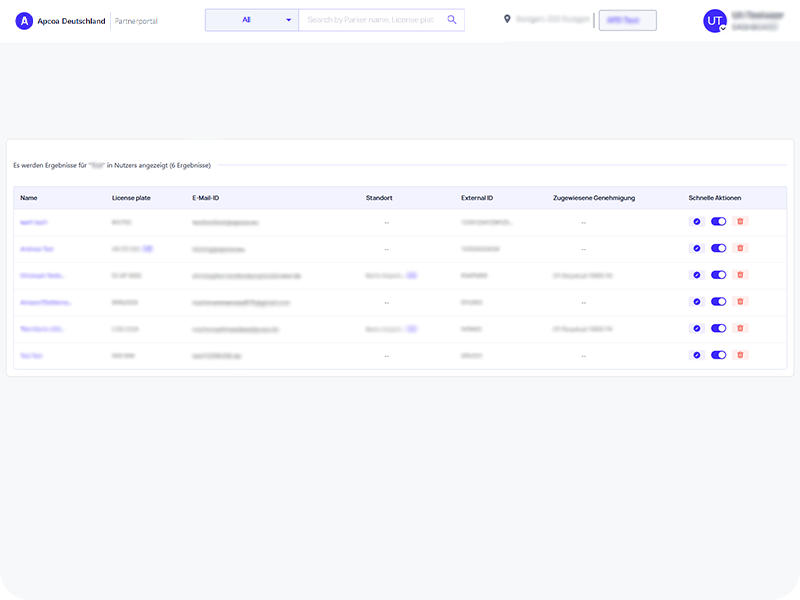
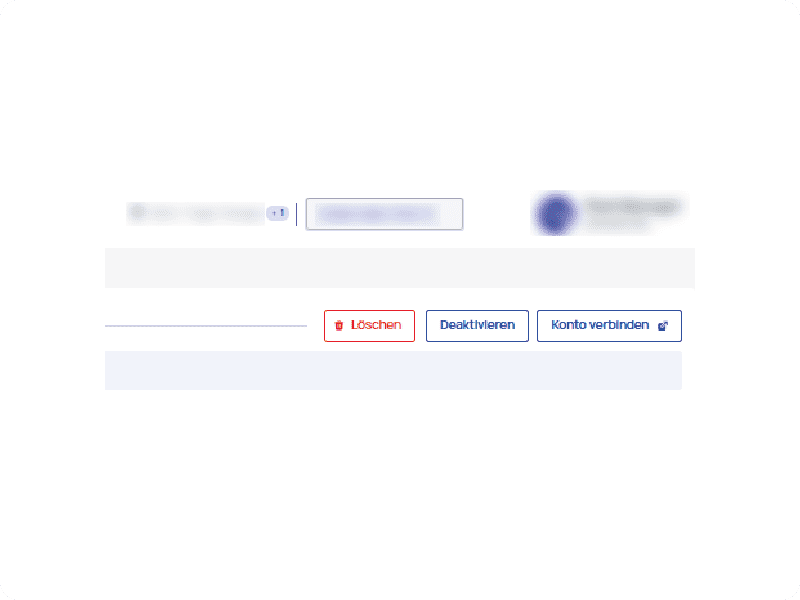
Nach der Anlage des Nutzers oder der Nutzer können diese mit sofortiger Wirkung in die Parkierungsanlage bzw. Parkierungsanlagen einfahren. Über das Portal ist das deaktivieren / aktivieren oder komplett löschen jederzeit möglich.
OPTIONAL: Verknüpfung mit existierenden APCOA FLOW Konten
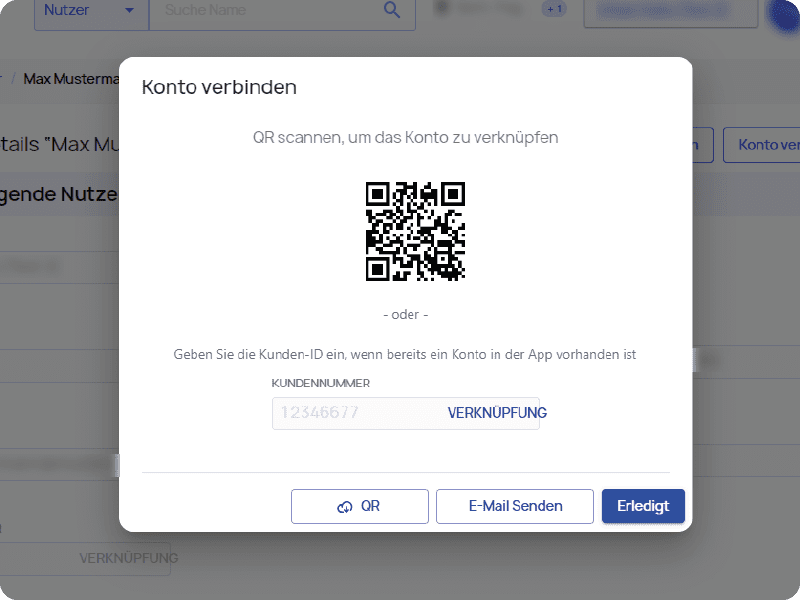
Zudem kann man das geschäftliche Kundenkonto mit einem bereits existierenden privaten APCOA FLOW Konto einfach verbinden. Dazu benötigen Sie die Kundennummer des vorhandenen APCOA Flow Konto.
Aktivierungs-Information versenden:
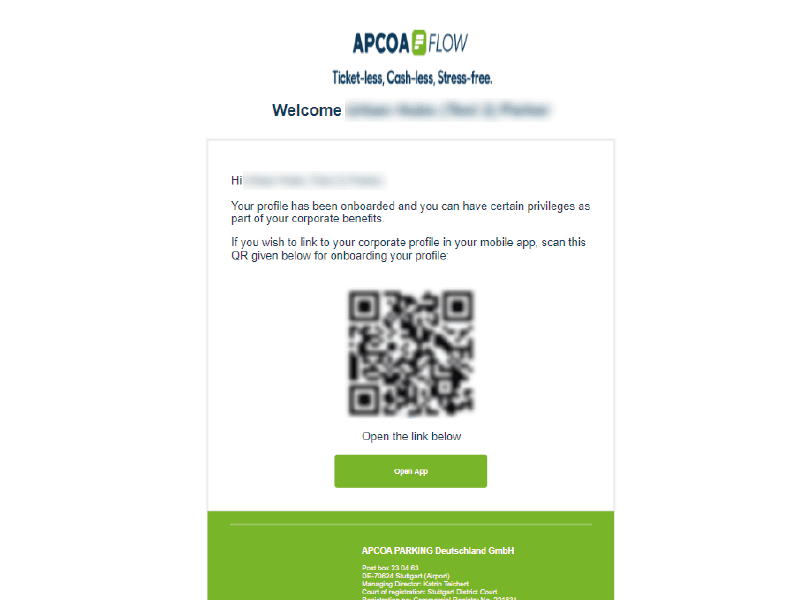
Der Fuhrparkmanager oder Dienstreise-Manager kann per Knopfdruck einen E-Mail-Versand an die hinterlegten E-Mail-Adresse auslösen. Der jeweils mit der hinterlegten E-Mail-Adresse verknüpfte und vom Unternehmen festgelegte berechtigte Nutzer erhält dann einen Link zum Download der App.
Der Admin kann einen privaten Account verlinken.
Achtung: Dann darf CarPark im privaten Profil nicht gesperrt sein
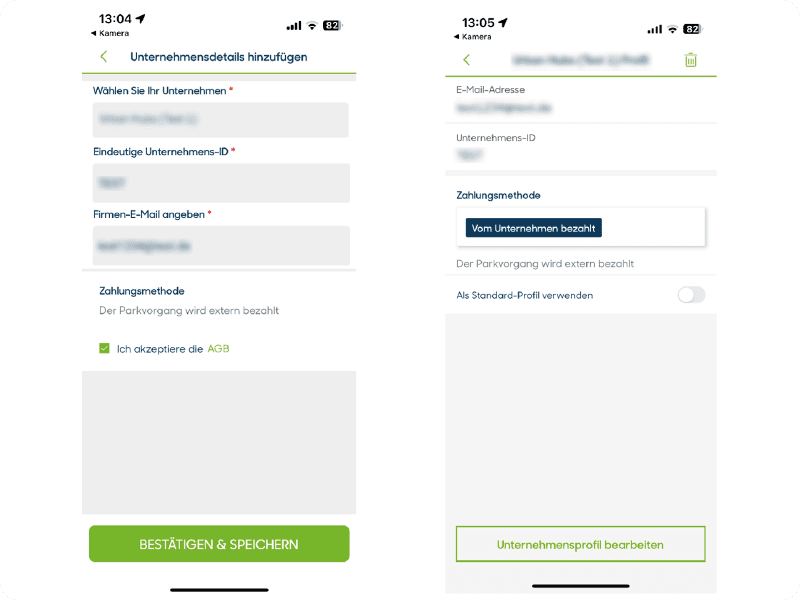
Der Mitarbeiter muss lediglich den ihm zugesendeten QR-Code scannen und gelangt dann in das Aktivierungsfeld des Unternehmens-Profils. Dort sind alle Informationen voreingetragen und müssen lediglich bestätigt werden.
Sollte die APCOA Flow App nicht bereits installiert sein, so muss zunächst die APCOA FLOW App installiert werden und ein privates Zahlungs-Profil hinterlegt werden.
Suchen Sie nach Parkmöglichkeiten?
Wählen Sie ein Land, um Ihren Parkplatz zu finden.